Domain spieltürme.de kaufen?
Wir ziehen mit dem Projekt
spieltürme.de um.
Sind Sie am Kauf der Domain
spieltürme.de interessiert?
domain@kv-gmbh.de · 0541-91531010
Domain spieltürme.de kaufen?
Welche Tasten für Screenshot?
Welche Tasten muss ich drücken, um einen Screenshot aufzunehmen? Das hängt von deinem Betriebssystem ab. Auf Windows-Computern kannst du die Taste "Druck" oder "PrtScn" verwenden, um einen Screenshot des gesamten Bildschirms aufzunehmen. Auf Mac-Computern kannst du die Tastenkombination "Cmd + Shift + 3" verwenden. Es gibt auch spezielle Programme und Apps, die dir helfen können, Screenshots aufzunehmen und zu bearbeiten. Welches Betriebssystem verwendest du, damit ich dir genauere Anweisungen geben kann? **
Welche Tastenkombination für Screenshot?
Welche Tastenkombination für Screenshot? Möchtest du wissen, wie man auf einem Windows-Computer einen Screenshot macht? Oder interessierst du dich für die Tastenkombination auf einem Mac? Es gibt verschiedene Tastenkombinationen für Screenshots, je nach Betriebssystem und Gerät. Wenn du mir mehr Informationen gibst, kann ich dir die passende Tastenkombination für deinen spezifischen Fall nennen. **


Ähnliche Suchbegriffe für Start-Screenshot
Top-Angebote
Produkte zum Begriff Start-Screenshot:
-
ABBYY Screenshot Reader, ESDKEYABBYY Screenshot Reader: So wandeln Sie Bildschirmfotos blitzschnell in Text um ABBYY Screenshot Reader , mit über 7.446 Downloads und einer Nutzerbewertung von 3,8 von 5 Sternen, hat sich als zuverlässiges Werkzeug für Bildschirmaufnahmen etabliert. Dabei verwandelt die Software dank präziser OCR-Technologie jegliche Bildschirminhalte sofort in bearbeitbaren Text. Die kürzlich am 25. März 2024 aktualisierte Version bietet jedoch weit mehr als nur einfache Screenshots. Nutzer können Inhalte in verschiedenen Sprachen erfassen und diese bequem in gängige Formate wie Microsoft Word oder Excel exportieren. Außerdem ermöglicht das Programm flexible Aufnahmemöglichkeiten - von einzelnen Bildschirmbereichen bis hin zu vollständigen Fensteraufnahmen. Was macht ABBYY Screenshot Reader besonders? Die herausragende Eigenschaft des ABBYY Screenshot Reader liegt in seiner fortschrittlichen OCR-Tec...9,99 €*Versand: 0,00 €Sichere Weiterleitung zum Anbieter
-
Markt & Technik 88073 Snap PRO 26 Windows Screenshot-SoftwareDer Screenshot-Profi für maximale Produktivität Snap Pro 26 ist das ultimative Werkzeug, um Ideen, Fehler oder Anleitungen visuell festzuhalten. Der entscheidende Vorteil: Mit der neuen Live-Edit-Funktion platzieren Sie Pfeile, Texte und Markierungen bereits während der Aufnahme - das spart mühsame Nachbearbeitung. Ob Sie komplexe Tabellen über mehrere Bildschirmseiten hinweg erfassen oder hochauflösende 4K-Videos für Ihr Team erstellen möchten, Snap Pro 26 liefert professionelle Ergebnisse auf Knopfdruck.17,99 €*Versand: 5,95 €Sichere Weiterleitung zum Anbieter
-
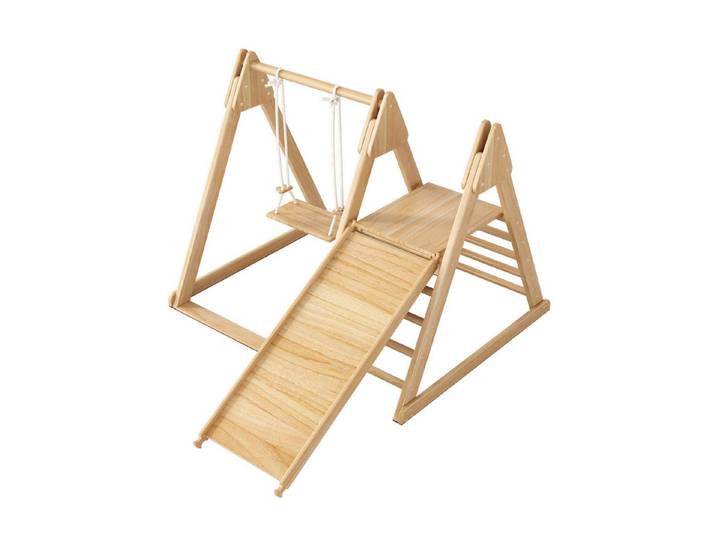
Odikalo Klettergerüst Rutsche Schaukel Holzspielzeug 3 in 1 Kinderspielzeug Kombispielzeug<p>Das <strong>Odikalo Klettergerüst</strong> ist ein vielseitiges <strong>3-in-1 Kinderspielzeug</strong>, das die Spielmöglichkeiten für Kinder ab 3 Jahren erheblich erweitert. Dieses <strong>Kombispielzeug</strong> vereint eine Rutsche, eine Schaukel und ein Klettergerüst in einem einzigen, durchdachten Design. Die natürliche Holzfarbe verleiht dem Spielgerät eine ansprechende Optik, die sich harmonisch in jeden Garten oder Spielbereich einfügt.</p><p>Hergestellt aus hochwertigem, neutralem Holz, bietet das <strong>Odikalo Klettergerüst</strong> nicht nur Stabilität, sondern auch Sicherheit beim Spielen. Die robuste Konstruktion sorgt dafür, dass Kinder unbesorgt klettern, rutschen und schaukeln können. Es ist wichtig, dass das Spielgerät stets unter Aufsicht eines Erwachsenen verwendet wird, um ein sicheres Spielerlebnis zu gewährleisten.</p><p>Die Kombination aus Klettern, Rutschen und Schaukeln fördert nicht nur die motorischen Fähigkeiten, sondern auch die Kreativität und den Spaß der Kinder. Mit dem <strong>Odikalo Klettergerüst</strong> wird jeder Spieltag zu einem aufregenden Abenteuer, das die Fantasie anregt und gleichzeitig die körperliche Aktivität unterstützt. Dieses Spielzeug ist die perfekte Ergänzung für jedes Kinderzimmer oder den Garten und sorgt für stundenlangen Spielspaß.</p>2889,00 €*Versand: 0,00 €Sichere Weiterleitung zum Anbieter
-
Welche Taste für Screenshot?
Die Taste für Screenshot hängt von deinem Betriebssystem und deinem Gerät ab. Auf den meisten Windows-Computern kannst du die "Druck" oder "PrtScn" Taste verwenden, um einen Screenshot des gesamten Bildschirms zu machen. Auf Mac-Computern kannst du die Tastenkombination "cmd + shift + 3" verwenden. Auf vielen Smartphones und Tablets kannst du die Lautstärke-Taste und die Ein/Aus-Taste gleichzeitig drücken, um einen Screenshot zu machen. Es ist ratsam, die genaue Taste für Screenshot für dein spezifisches Gerät und Betriebssystem zu überprüfen, um sicherzustellen, dass du den richtigen Befehl verwendest. **
-
Ist dieser Screenshot gefälscht?
Ohne den Screenshot zu sehen, kann ich nicht beurteilen, ob er gefälscht ist oder nicht. Es gibt jedoch verschiedene Möglichkeiten, um die Echtheit eines Screenshots zu überprüfen, wie zum Beispiel die Überprüfung der Metadaten oder die Suche nach ähnlichen Bildern im Internet. **
-
Wo speichert der Screenshot?
Der Screenshot wird standardmäßig im Bilderordner auf deinem Gerät gespeichert. **
-
Warum speichert der Screenshot nicht?
Es gibt mehrere mögliche Gründe, warum ein Screenshot nicht gespeichert wird. Es könnte sein, dass der Speicherplatz auf dem Gerät voll ist oder dass die Berechtigungen für den Zugriff auf den Speicher nicht richtig konfiguriert sind. Es ist auch möglich, dass ein technisches Problem vorliegt, wie zum Beispiel ein Fehler in der Software oder ein defektes Speichermedium. **
Welche Tastenkombination für Screenshot Mac?
Die Tastenkombination für einen Screenshot auf einem Mac ist Command + Shift + 3. Mit dieser Kombination wird ein Screenshot des gesamten Bildschirms erstellt. Wenn du nur einen bestimmten Bereich des Bildschirms erfassen möchtest, kannst du Command + Shift + 4 drücken und dann den Bereich auswählen. Es gibt auch die Möglichkeit, mit Command + Shift + 4 + Leertaste einen Screenshot eines einzelnen Fensters zu machen. Welche Art von Screenshot möchtest du auf deinem Mac erstellen? **
Wie aktiviere ich den Screenshot?
Um einen Screenshot auf den meisten Geräten zu aktivieren, musst du normalerweise gleichzeitig die Ein/Aus-Taste und die Lautstärke-Taste drücken. Auf manchen Geräten musst du möglicherweise auch die Home-Taste drücken. Wenn du den Screenshot auf einem Computer machen möchtest, kannst du die "Druck" oder "Print Screen" Taste auf deiner Tastatur verwenden. Stelle sicher, dass du den Screenshot speicherst, nachdem du ihn gemacht hast, damit du ihn später verwenden kannst. Wenn du Schwierigkeiten hast, den Screenshot zu aktivieren, kannst du auch in den Einstellungen deines Geräts nachsehen oder online nach Anleitungen suchen. **
Top-Angebote
Produkte zum Begriff Start-Screenshot:
-
ABBYY Screenshot ReaderABBYY Screenshot Reader mehr als nur Screenshots Text und Tabellen ohne Abtippen erfassen Erstellen Sie "Schnappschüsse" von Bildern und Texten aus geöffneten Dokumenten, Dateimenüs, Webseiten, Präsentationen oder PDF-Dateien mit nur wenigen Klicks. Mit ABBYY Screenshot Reader können Sie Textpassagen aus Bildern, Grafiken, Videos, PDFs und anderen bildbasierten Formaten ausschneiden und sie in editierbaren Text umwandeln, um sie ganz ohne Abtippen in andere Dokumente (z.B. Microsoft PowerPoint, Word oder Excel) einzufügen oder als Grafikdateien abzuspeichern. Erstellen von Screenshots mit ABBYY Screenshot Reader Screenshots vom Bildschirm erstellen und speichern Fehlermeldungen erfassen und verschicken Screenshots in Präsentationen und Berichte einfügen Screenshots in Handbüchern und Anleitungen verwenden Screenshots in durchsuchbaren Text umwandeln mit ABBYY Screenshot Reader Informationen in Berichte einfügen Einfaches Ausdrucken von Anfahrtsbeschreibungen Listen von Webseiten als Tabellen speichern Ausschneiden von Textstellen aus Grafikdateien Erstellen Sie mit wenigen Klicks "Schnappschüsse" von Bildern und Text aus geöffneten Dokumenten, Dateimenüs, Webseiten, Präsentationen, Flash-Inhalten oder PDF-Dateien. ABBYY Screenshot Reader wandelt den Text in jedem Bild, das Sie von Ihrem Bildschirm aufgenommen haben, in ein editierbares Format um, ohne dass Sie ihn neu eingeben müssen - so können Sie ihn ganz einfach in digitalen Dokumenten, E-Mails oder Berichten wiederverwenden. Das Programm unterstützt mehr als 180 Sprachen mit hervorragender Erkennungsgenauigkeit. Vorteile durch ABBYY Screenshot Reader Einfach zu bedienen Auf dem Hauptbildschirm des Programms können Sie einen Bereich für den Screenshot und ein Ausgabeformat auswählen. Der Screenshot Reader kann so eingestellt werden, dass er bei jedem Start automatisch gestartet wird und Sie ihn immer zur Hand haben. Eine Vielzahl von Speicherformaten Mit ABBYY Screenshot Reader können Sie Bild-Screenshots im JPEG-, Bitmap- oder PNG-Format speichern. Text-Screenshots können als bearbeitbare Texte in den Formaten .RTF, .TXT, .DOC oder .XLS gespeichert werden. ABBYY OCR-Technologie Unterstützt durch die preisgekrönte ABBYY OCR-Technologie (Optical Character Recognition), die Papierdokumente und Bilder in bearbeitbare elektronische Formate mit höchster Genauigkeit umwandelt. Hauptmerkmale zu ABBYY Screenshot Reader Erfassen von Bildschirmfotos Erfassen Sie einen interessanten Teil des Bildschirms und speichern Sie ihn als Bild oder teilen Sie ihn mit Ihren Freunden. Markieren Sie einfach einen bestimmten Teil des Bildschirms mit ABBYY Screenshot Reader und senden Sie ihn als Bild per E-Mail oder Messenger oder speichern Sie ihn auf Ihrem Computer. Screenshot-Bilder in Text umwandeln Wenn Sie Text aus einer Bilddatei, einer Website, einer Präsentation oder einer PDF-Datei übernehmen möchten, können Sie Textbereiche schnell in bearbeitbaren Text umwandeln, den Sie direkt in eine geöffnete Anwendung einfügen, bearbeiten oder als Microsoft® Word- oder Excel®-Dokument speichern können. Einfügen eines Bildes in Dokumente mit ABBYY Screenshot Reader Bereiten Sie kleinformatige Bilder für Ihre Präsentationen, Berichte und andere Dokumente vor. Öffnen Sie das Bild, erstellen Sie den Screenshot, kopieren Sie ihn in die Zwischenablage und fügen Sie ihn dann mit den Tasten STRG+V oder der Funktion "Einfügen" in das Dokument ein. Text und Tabellen extrahieren Extrahieren Sie Text aus Broschüren und Prospekten, die nur als Grafik vorliegen: Markieren Sie einen Textabschnitt und er wird automatisch als bearbeitbare Information in Microsoft Word geöffnet. Wandeln Sie Bildtabellen in bearbeitbare Excel-Arbeitsblätter um. Funktionen: Erfassen Sie mit ABBYY Screenshot Reader zwei Arten von Screenshots: Bilder und Texte Herkömmliche Programme zum Erfassen von Screenshots erstellen ein Bild des Programmfensters oder des ausgewählten Bildschirmbereichs. Mit ABBYY Screenshot Reader haben Sie die Wahl: Sie können entweder herkömmliche „Bild-Screenshots“ von Ihrer Desktop-Anwendung, Webseite, Präsentation oder Ihrem Dokument machen oder Textstellen aus Grafikdateien in bearbeitbaren Text umwandeln und „Text-Screenshots“ erstellen. Bild-Screenshots Mit ABBYY Screenshot Reader können Sie ganz einfach Screenshots von Bildern erstellen, um diese mit anderen auszutauschen oder in Präsentationen, Schulungs-materialien oder anderen Dokumenten zu verwenden. Dabei können Sie einen ausgewählten Bildschirmbereich, ein komplettes Fenster oder Ihren gesamten Desktop erfassen. Mit der erweiterten Funktion „Zeitgesteuerter Bildschirm" haben Sie sogar die Möglichkeit, einen Screenshot mit 5-sekündiger Verzögerung anzufertigen, damit Sie den Bildschirm „vorbereiten" können – z.B. um die erforderlichen Menüs zu öffnen, wenn Sie eine Softwaredokumentation erstellen. Text-Screenshots Sie möchten Text aus einer Bilddatei, Webseite, Präsentation oder einem PDF-Dokument erfassen? Die Textdat...11,95 €*Versand: 0,00 €Sichere Weiterleitung zum Anbieter
-
Abbyy Screenshot Reader, DownloadAbbyy Screenshot Reader Normal 0 21 false false false DE X-NONE X-NONE /* Style Definitions */ table.MsoNormalTable {mso-style-name:"Normale Tabelle"; mso-tstyle-rowband-size:0; mso-tstyle-colband-size:0; mso-style-noshow:yes; mso-style-priority:99; mso-style-parent:""; mso-padding-alt:0cm 5.4pt 0cm 5.4pt; mso-para-margin-top:0cm; mso-para-margin-right:0cm; mso-para-margin-bottom:8.0pt; mso-para-margin-left:0cm; line-height:107%; mso-pagination:widow-orphan; font-size:11.0pt; font-family:"Calibri",sans-serif; mso-ascii-font-family:Calibri; mso-ascii-theme-font:minor-latin; mso-hansi-font-family:Calibri; mso-hansi-theme-font:minor-latin; mso-fareast-language:EN-US;} Mit Abbyy Reader fertigen Sie nicht nur schnell und einfach Screenshots der dargestellten Inhalte an. Vielmehr überzeugt Screenshot Reader durch die Umwandlung von nicht editierbarem Text in Grafiken, PDFs oder aus anderen Formaten in editierbaren Text. Mit Hilfe der Umwandlung in editierbaren Text lassen sich Textpassagen ohne erforderliches Abtippen in andere Dokumente übertragen, bearbeiten und abspeichern. Hierbei überzeugt Abbyy Screenshot Reader neben der einfachen, intuitiven und bedienerfreundlichen Oberfläche auch durch die preisgekrönte Abbyy OCR- Technologie, welche präzise Papierdokumente in digitale Formate umwandelt. Systemanforderungen Betriebssystem Microsoft® Windows® 11/10 / 8.1 / 8 / 7 Microsoft Windows Server® 2016 / 2012 / 2012 R2 / 2008 R2 Für die Arbeit mit lokalisierten Benutzeroberflächen muss die entsprechende Sprache unterstützt werden. Hardware PC mit 1 GHz Prozessor oder höher 1024 MB RAM 600 MB Festplattenspeicher für typische Installation und 700 MB Festplattenspeicher für Programmausführung Videoadapter und Monitor mit einer Auflösung von 1024x768 oder höher Unterstützte Speicherformate DOC - Microsoft Word 97-2003 Dokument RTF - Rich Text Format XLS - Microsoft Excel 97-2003 Dokument CSV - Microsoft Office Excel Comma-Separated Values Datei TXT - Text Dokument ODT - OpenOffice.org Writer Format JPEG - Graustufen, Farbe PNG - Schwarzweiss, Graustufen, Farbe BMP - Schwarzweiss, Graustufen, Farbe14,90 €*Versand: 0,00 €Sichere Weiterleitung zum Anbieter
-
ABBYY Screenshot Reader, ESDKEYABBYY Screenshot Reader: So wandeln Sie Bildschirmfotos blitzschnell in Text um ABBYY Screenshot Reader , mit über 7.446 Downloads und einer Nutzerbewertung von 3,8 von 5 Sternen, hat sich als zuverlässiges Werkzeug für Bildschirmaufnahmen etabliert. Dabei verwandelt die Software dank präziser OCR-Technologie jegliche Bildschirminhalte sofort in bearbeitbaren Text. Die kürzlich am 25. März 2024 aktualisierte Version bietet jedoch weit mehr als nur einfache Screenshots. Nutzer können Inhalte in verschiedenen Sprachen erfassen und diese bequem in gängige Formate wie Microsoft Word oder Excel exportieren. Außerdem ermöglicht das Programm flexible Aufnahmemöglichkeiten - von einzelnen Bildschirmbereichen bis hin zu vollständigen Fensteraufnahmen. Was macht ABBYY Screenshot Reader besonders? Die herausragende Eigenschaft des ABBYY Screenshot Reader liegt in seiner fortschrittlichen OCR-Tec...9,99 €*Versand: 0,00 €Sichere Weiterleitung zum Anbieter
-
Welche Tasten für Screenshot?
Welche Tasten muss ich drücken, um einen Screenshot aufzunehmen? Das hängt von deinem Betriebssystem ab. Auf Windows-Computern kannst du die Taste "Druck" oder "PrtScn" verwenden, um einen Screenshot des gesamten Bildschirms aufzunehmen. Auf Mac-Computern kannst du die Tastenkombination "Cmd + Shift + 3" verwenden. Es gibt auch spezielle Programme und Apps, die dir helfen können, Screenshots aufzunehmen und zu bearbeiten. Welches Betriebssystem verwendest du, damit ich dir genauere Anweisungen geben kann? **
-
Welche Tastenkombination für Screenshot?
Welche Tastenkombination für Screenshot? Möchtest du wissen, wie man auf einem Windows-Computer einen Screenshot macht? Oder interessierst du dich für die Tastenkombination auf einem Mac? Es gibt verschiedene Tastenkombinationen für Screenshots, je nach Betriebssystem und Gerät. Wenn du mir mehr Informationen gibst, kann ich dir die passende Tastenkombination für deinen spezifischen Fall nennen. **
-
Welche Taste für Screenshot?
Die Taste für Screenshot hängt von deinem Betriebssystem und deinem Gerät ab. Auf den meisten Windows-Computern kannst du die "Druck" oder "PrtScn" Taste verwenden, um einen Screenshot des gesamten Bildschirms zu machen. Auf Mac-Computern kannst du die Tastenkombination "cmd + shift + 3" verwenden. Auf vielen Smartphones und Tablets kannst du die Lautstärke-Taste und die Ein/Aus-Taste gleichzeitig drücken, um einen Screenshot zu machen. Es ist ratsam, die genaue Taste für Screenshot für dein spezifisches Gerät und Betriebssystem zu überprüfen, um sicherzustellen, dass du den richtigen Befehl verwendest. **
-
Ist dieser Screenshot gefälscht?
Ohne den Screenshot zu sehen, kann ich nicht beurteilen, ob er gefälscht ist oder nicht. Es gibt jedoch verschiedene Möglichkeiten, um die Echtheit eines Screenshots zu überprüfen, wie zum Beispiel die Überprüfung der Metadaten oder die Suche nach ähnlichen Bildern im Internet. **
Ähnliche Suchbegriffe für Start-Screenshot
-
Markt & Technik 88073 Snap PRO 26 Windows Screenshot-SoftwareDer Screenshot-Profi für maximale Produktivität Snap Pro 26 ist das ultimative Werkzeug, um Ideen, Fehler oder Anleitungen visuell festzuhalten. Der entscheidende Vorteil: Mit der neuen Live-Edit-Funktion platzieren Sie Pfeile, Texte und Markierungen bereits während der Aufnahme - das spart mühsame Nachbearbeitung. Ob Sie komplexe Tabellen über mehrere Bildschirmseiten hinweg erfassen oder hochauflösende 4K-Videos für Ihr Team erstellen möchten, Snap Pro 26 liefert professionelle Ergebnisse auf Knopfdruck.17,99 €*Versand: 5,95 €Sichere Weiterleitung zum Anbieter
-
Odikalo Klettergerüst Rutsche Schaukel Holzspielzeug 3 in 1 Kinderspielzeug Kombispielzeug<p>Das <strong>Odikalo Klettergerüst</strong> ist ein vielseitiges <strong>3-in-1 Kinderspielzeug</strong>, das die Spielmöglichkeiten für Kinder ab 3 Jahren erheblich erweitert. Dieses <strong>Kombispielzeug</strong> vereint eine Rutsche, eine Schaukel und ein Klettergerüst in einem einzigen, durchdachten Design. Die natürliche Holzfarbe verleiht dem Spielgerät eine ansprechende Optik, die sich harmonisch in jeden Garten oder Spielbereich einfügt.</p><p>Hergestellt aus hochwertigem, neutralem Holz, bietet das <strong>Odikalo Klettergerüst</strong> nicht nur Stabilität, sondern auch Sicherheit beim Spielen. Die robuste Konstruktion sorgt dafür, dass Kinder unbesorgt klettern, rutschen und schaukeln können. Es ist wichtig, dass das Spielgerät stets unter Aufsicht eines Erwachsenen verwendet wird, um ein sicheres Spielerlebnis zu gewährleisten.</p><p>Die Kombination aus Klettern, Rutschen und Schaukeln fördert nicht nur die motorischen Fähigkeiten, sondern auch die Kreativität und den Spaß der Kinder. Mit dem <strong>Odikalo Klettergerüst</strong> wird jeder Spieltag zu einem aufregenden Abenteuer, das die Fantasie anregt und gleichzeitig die körperliche Aktivität unterstützt. Dieses Spielzeug ist die perfekte Ergänzung für jedes Kinderzimmer oder den Garten und sorgt für stundenlangen Spielspaß.</p>2889,00 €*Versand: 0,00 €Sichere Weiterleitung zum Anbieter
-
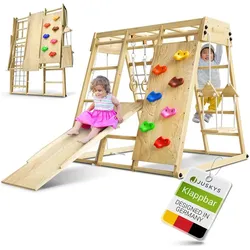
Klettergerüst Maxi für Kinder Indoor mit Rutsche, Kletterwand & SchaukelEntdecken Sie das vielseitige Maxi Klettergerüst für Kinder mit Rutsche, Kletterwand und Zubehör. Das robuste Spielgerüst aus Holz verwandelt jedes Kinderzimmer in einen beliebten Indoor Spielplatz. Hier können die Kleinen ihren Bewegungsdrang auf vielfältige Weise ausleben. Ob Klettern, Rutschen oder Schaukeln – das Klettergerüst bietet stundenlangen Spielspaß und fördert gleichzeitig die motorischen Fähigkeiten. Aus Kiefernholz gefertigt, bietet es Sicherheit und Stabilität für kleine Abenteurer, die sich austoben und neue Herausforderungen meistern wollen. Dank der Klappfunktion ist wieder schnell Platz im Zimmer geschaffen.Produktmerkmale: Freistehendes Indoor Klettergerüst für SpielspaßRobustes Holz für maximale Sicherheit beim TobenIndoor-Klettern fördert Motorik & KreativitätKompakte & klappbare Konstruktion für das KinderzimmerSet inklusive Kinderrutsche, Kletterwand, Kletternetz, Schaukel u.v.m.Abwechslungsreich Mit dem Indoor Klettergerüst wird Ihrem Kind sicher nicht langweilig! Der Spielbereich lässt sich frei im Raum platzieren und lädt zum Entdecken ein.Sicherer Spielplatz Spielspaß und Sicherheit vereint! Hergestellt aus robustem Holz, sorgt das Klettergerüst mit Rutsche für maximale Sicherheit beim Toben und Klettern.Umfassendes Zubehör Das Set besteht aus Kinderrutsche, Kletterwand mit Sprossen, Kletternetz, Turnringen, Strickleiter und Schaukel. Vielfältige Möglichkeiten fördern die Motorik und Kreativität der kleinen Entdecker.Platzsparend klappbar Durch die kompakte Bauweise passt das Spielgerüst in fast jedes Kinderzimmer. Im Handumdrehen können Sie es zusammenklappen und zur Seite stellen.Technische Daten: Farbe Gerüst: NaturEinsatzbereich: IndoorBesonderheiten: Platzsparend klappbar, freistehendZubehör: Schaukel, Turnringe, Strickleiter, Kletternetz, Holzrutsche, Kletterwand, TellerleiterBelastbarkeit: 50 kg je Seite, max. 3 Kinder (150 kg) | Seil-Leiter: Bis 30 kgMaterialzusammensetzung: KiefernholzKiefernsperrholzAbmessungen (ca.-Angaben): Größe (BxTxH): 119 x 124 x 119 cmHinweise: Texte und Bilder auf dieser Website können KI-unterstützt erstellt worden sein und werden redaktionell geprüft.Lieferumfang: 1 x Klettergerüst inklusive Zubehör1 x AnleitungDas Produkt wird gut verpackt als Bausatz zur Selbstmontage per Paketdienst geliefert.219,99 €*Versand: 0,00 €Sichere Weiterleitung zum Anbieter
-
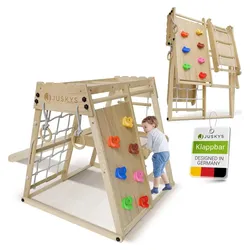
Klettergerüst Mini für Kinder Indoor mit Rutsche, Kletterwand & SchaukelEntdecken Sie das vielseitige Mini Klettergerüst für Kinder mit Rutsche, Kletterwand und Zubehör. Das robuste Spielgerüst aus Holz verwandelt jedes Kinderzimmer in einen beliebten Indoor Spielplatz. Hier können die Kleinen ihren Bewegungsdrang auf vielfältige Weise ausleben. Ob Klettern, Rutschen oder Schaukeln – das Klettergerüst bietet stundenlangen Spielspaß und fördert gleichzeitig die motorischen Fähigkeiten. Aus Kiefernholz gefertigt, bietet es Sicherheit und Stabilität für kleine Abenteurer, die sich austoben und neue Herausforderungen meistern wollen. Dank der Klappfunktion ist wieder schnell Platz im Zimmer geschaffen.Produktmerkmale: Freistehendes Indoor Klettergerüst für SpielspaßRobustes Holz für maximale Sicherheit beim TobenIndoor-Klettern fördert Motorik & KreativitätKompakte & klappbare Konstruktion für das KinderzimmerSet mit Rutsche, Kletterwand, Kletternetz, Turnringe & StrickleiterAbwechslungsreich Mit dem Indoor Klettergerüst wird Ihrem Kind sicher nicht langweilig! Der Spielbereich lässt sich frei im Raum platzieren und lädt zum Entdecken ein.Sicherer Spielplatz Spielspaß und Sicherheit vereint! Hergestellt aus robustem Holz, sorgt das Klettergerüst mit Rutsche für maximale Sicherheit beim Toben und Klettern.Umfassendes Zubehör Das Set besteht aus Kinderrutsche, Kletterwand, Kletternetz, Turnringe und Strickleiter. Vielfältige Möglichkeiten fördern die Motorik und Kreativität der kleinen Entdecker.Platzsparend klappbar Durch die kompakte Bauweise passt das Spielgerüst in fast jedes Kinderzimmer. Im Handumdrehen können Sie es zusammenklappen und zur Seite stellen.Technische Daten: Farbe Gerüst: NaturEinsatzbereich: IndoorBesonderheiten: Platzsparend klappbar, freistehendTurnringe, Strickleiter, Kletternetz, Holzrutsche, KletterwandBelastbarkeit: 50 kg je Seite, max. 3 Kinder (150 kg) | Seil-Leiter: Bis 30 kgMaterialzusammensetzung: KiefernholzKiefernsperrholzAbmessungen (ca.-Angaben): Größe (BxTxH): 102 x 98 x 100 cmMaße Rutsche (LxB innen): 103 x 33 cmHinweise: Texte und Bilder auf dieser Website können KI-unterstützt erstellt worden sein und werden redaktionell geprüft.Lieferumfang: 1 x Klettergerüst inklusive Zubehör1 x AnleitungDas Produkt wird gut verpackt als Bausatz zur Selbstmontage per Paketdienst geliefert.179,99 €*Versand: 0,00 €Sichere Weiterleitung zum Anbieter
-
Wo speichert der Screenshot?
Der Screenshot wird standardmäßig im Bilderordner auf deinem Gerät gespeichert. **
-
Warum speichert der Screenshot nicht?
Es gibt mehrere mögliche Gründe, warum ein Screenshot nicht gespeichert wird. Es könnte sein, dass der Speicherplatz auf dem Gerät voll ist oder dass die Berechtigungen für den Zugriff auf den Speicher nicht richtig konfiguriert sind. Es ist auch möglich, dass ein technisches Problem vorliegt, wie zum Beispiel ein Fehler in der Software oder ein defektes Speichermedium. **
-
Welche Tastenkombination für Screenshot Mac?
Die Tastenkombination für einen Screenshot auf einem Mac ist Command + Shift + 3. Mit dieser Kombination wird ein Screenshot des gesamten Bildschirms erstellt. Wenn du nur einen bestimmten Bereich des Bildschirms erfassen möchtest, kannst du Command + Shift + 4 drücken und dann den Bereich auswählen. Es gibt auch die Möglichkeit, mit Command + Shift + 4 + Leertaste einen Screenshot eines einzelnen Fensters zu machen. Welche Art von Screenshot möchtest du auf deinem Mac erstellen? **
-
Wie aktiviere ich den Screenshot?
Um einen Screenshot auf den meisten Geräten zu aktivieren, musst du normalerweise gleichzeitig die Ein/Aus-Taste und die Lautstärke-Taste drücken. Auf manchen Geräten musst du möglicherweise auch die Home-Taste drücken. Wenn du den Screenshot auf einem Computer machen möchtest, kannst du die "Druck" oder "Print Screen" Taste auf deiner Tastatur verwenden. Stelle sicher, dass du den Screenshot speicherst, nachdem du ihn gemacht hast, damit du ihn später verwenden kannst. Wenn du Schwierigkeiten hast, den Screenshot zu aktivieren, kannst du auch in den Einstellungen deines Geräts nachsehen oder online nach Anleitungen suchen. **
* Alle Preise verstehen sich inklusive der gesetzlichen Mehrwertsteuer und ggf. zuzüglich Versandkosten. Die Angebotsinformationen basieren auf den Angaben des jeweiligen Shops und werden über automatisierte Prozesse aktualisiert. Eine Aktualisierung in Echtzeit findet nicht statt, so dass es im Einzelfall zu Abweichungen kommen kann. ** Hinweis: Teile dieses Inhalts wurden von KI erstellt.